
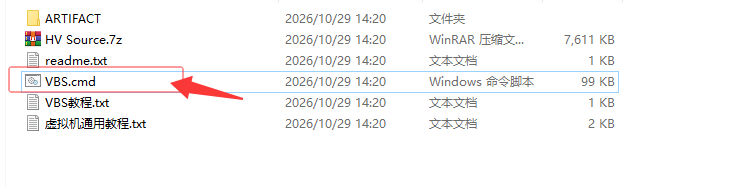
开始前:关闭“安全启动项(Secure Boot)”,不会操作的往下看 “VBS.cmd” 一键配置
开始前检查
1按 Win + R,输入 msinfo32 并回车,查看“基于虚拟化的安全”状态。
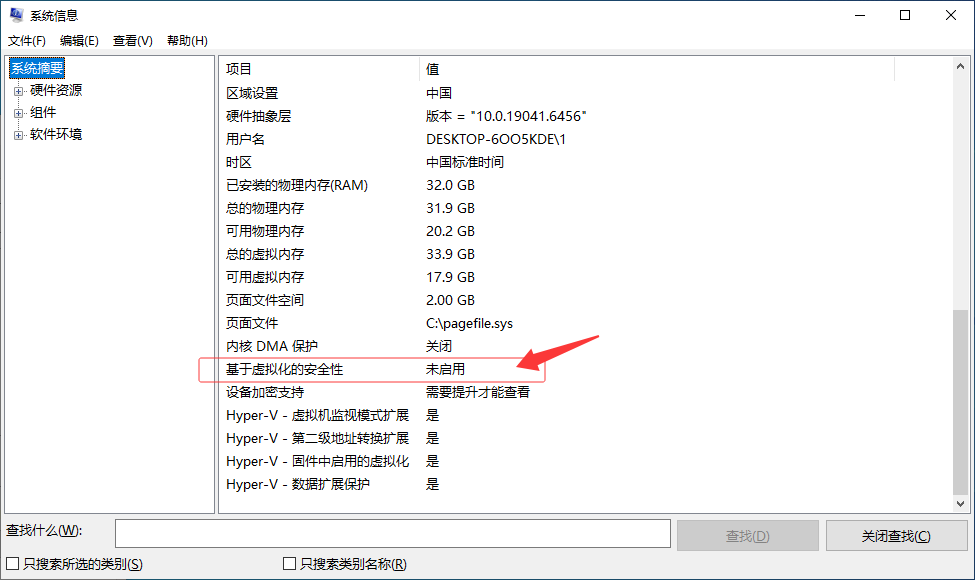
2如果显示“启用”,执行图中的 VBS.cmd,完成后重启电脑,再继续后续操作。
-
1打开签名工具
打开签名工具目录,双击 DSignTool.exe。
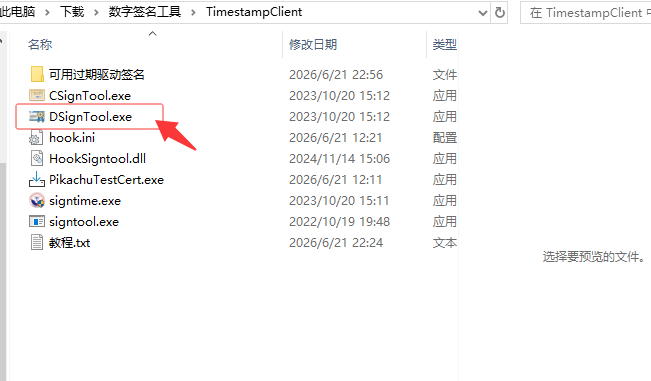
图1:打开 DSignTool.exe -
2导入证书
进入“证书管理”→“导入”,按提示分三次导入 PFX 文件。密码:2015。完成后确认列表显示 3 个证书。
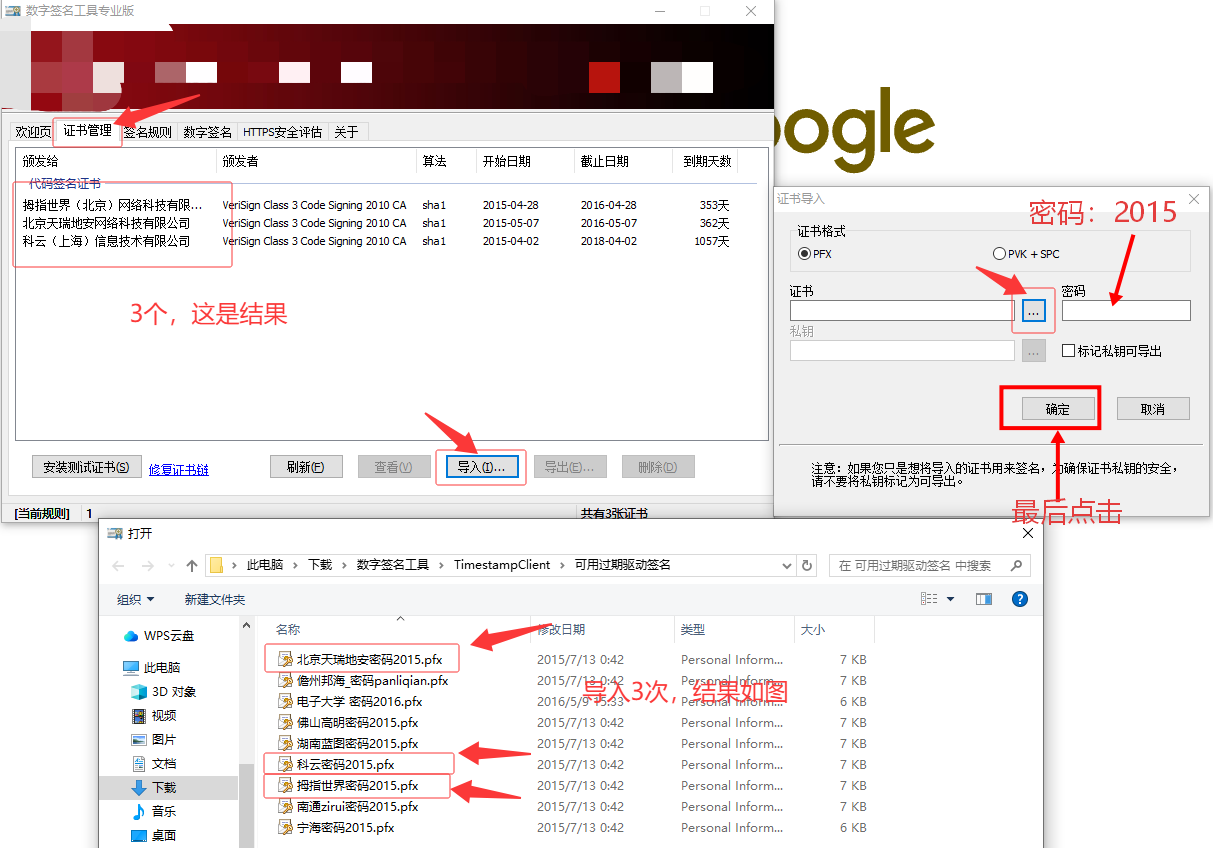
图2:导入 3 个 PFX 证书 -
3给游戏添加签名
进入“签名规则”→“添加”,填写规则名(建议使用游戏名称),选择证书和时间戳,点击“确定”。
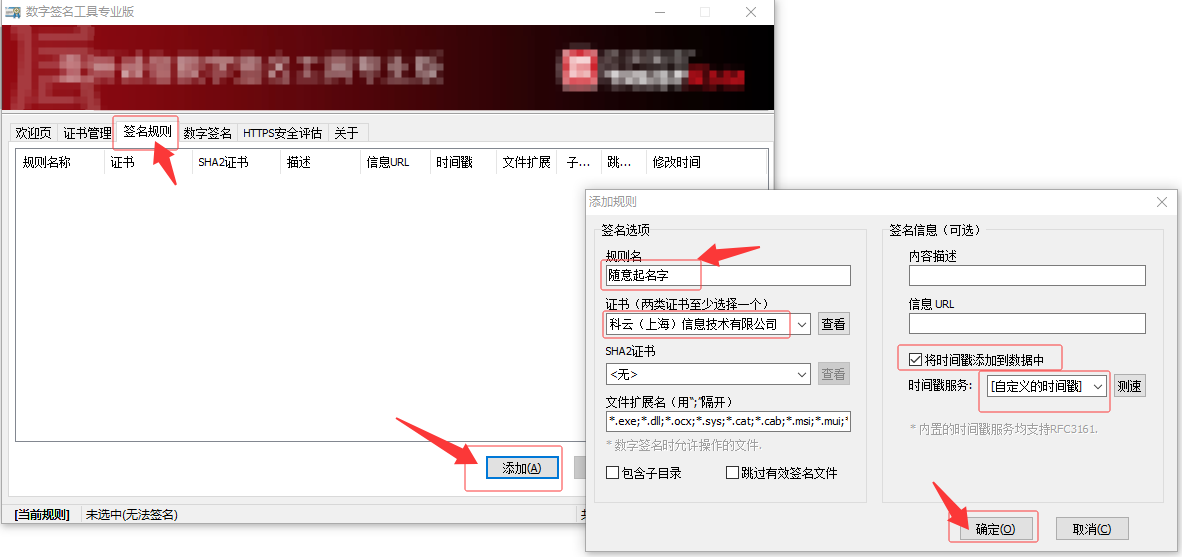
图3:添加签名规则 -
4导入补丁
复制补丁文件夹,粘贴到游戏根目录;出现提示时选择“替换目标中的文件”。
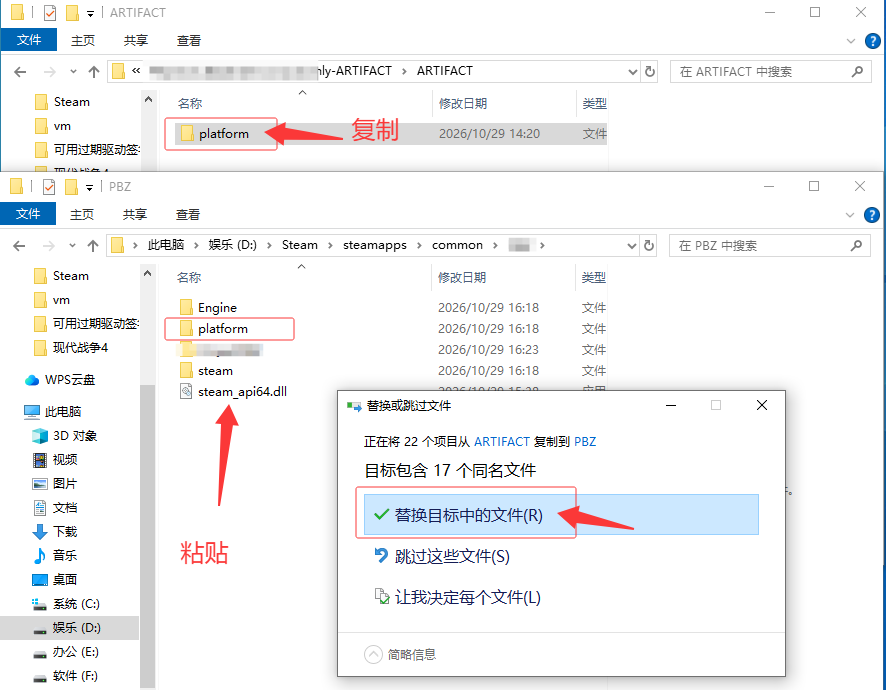
图4:复制补丁并替换文件 -
5添加补丁内核签名
进入“数字签名”→“添加目录”,选择游戏目录下的补丁内核;按 CPU 类型选择 Artifact_Intel 或 Artifact_AMD。
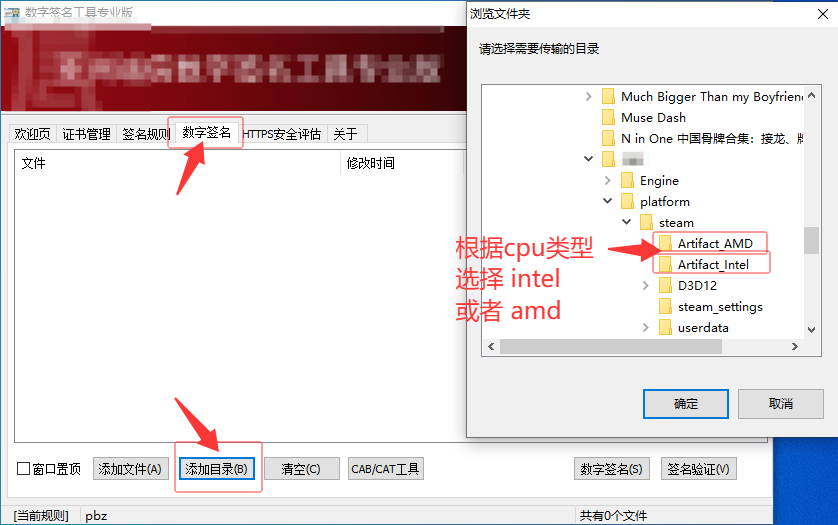
图5:按 CPU 类型选择补丁内核 -
6签名验证
点击“签名验证”→“驱动模式”。若提示“签名无效”,继续下一步处理。
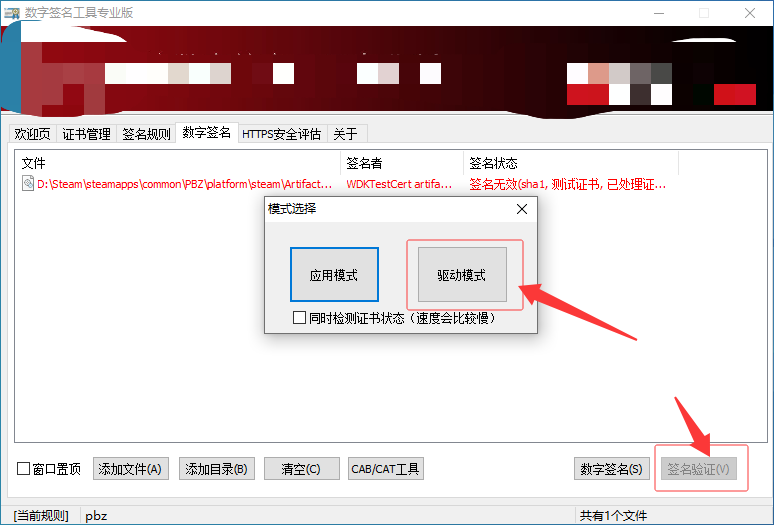
图6:驱动模式提示签名无效 -
7完成签名
进入“数字签名”,选择对应的“规则-方案”,点击“驱动模式”并完成签名。显示“签名成功”后,启动游戏即可。
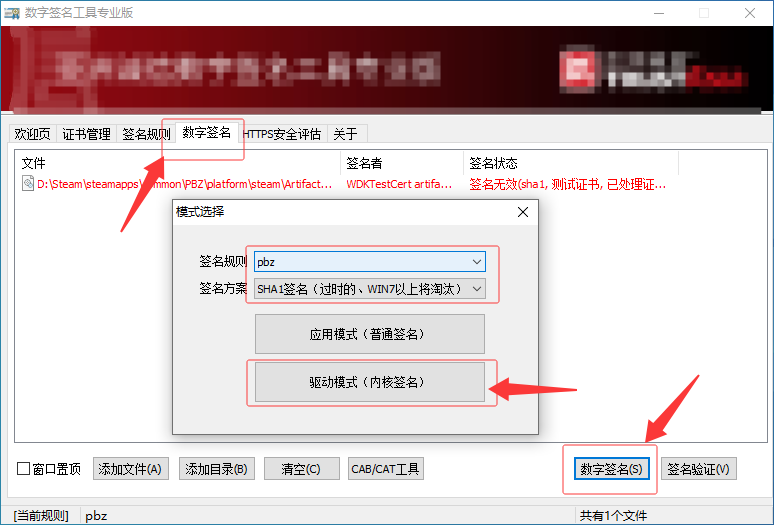
图7:选择规则、方案和驱动模式 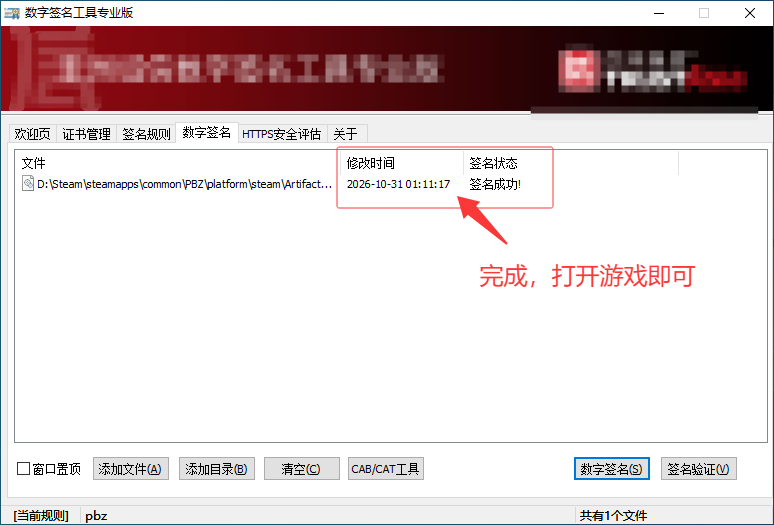
图8:签名成功,打开游戏 
图9:启动游戏即可